1. Кнопка «Диктовка» в Word
Подходит, если у вас Microsoft 365 и стабильный интернет. Знаки препинания приходится проговаривать словами: «запятая», «точка», «новая строка». Работает внутри Word и больше нигде.
 Dictator
О программе →
Dictator
О программе →
Короткий ответ: кнопка «Диктовка» есть только у подписчиков Microsoft 365 и работает исключительно через интернет. В коробочных Office 2016, 2019 и 2021 без подписки её нет вовсе. Ниже — что делать в каждом случае.
В Word она живёт на вкладке Главная, в правой части ленты, рядом с «Редактор» и «Надстройки». Значок — микрофон, подпись «Диктовка». На Windows её открывает сочетание Alt + ` (клавиша с буквой Ё), на macOS — Option + F1.
Если кнопки нет, дело почти никогда не в настройках. Обычно причин три: нет активной подписки Microsoft 365, версия Office старая, или вы вошли не под той учётной записью, к которой привязана подписка.
Microsoft прямо пишет: диктовка — функция подписки. Коробочные версии её не получают, и обновления это не меняют.
| Версия Word | Диктовка | Что важно знать |
|---|---|---|
| Microsoft 365 (подписка) | Есть | Нужен интернет: речь уходит на серверы Microsoft |
| Word в браузере | Есть | Тоже только с подпиской и только онлайн |
| Office 2021 (коробка) | Нет | Кнопки на ленте не появится |
| Office 2019 (коробка) | Нет | Официально не поддерживается без Microsoft 365 |
| Office 2016 и старше | Нет | Функции не существовало на момент выпуска |
| Word для Mac (подписка) | Есть | Option + F1, требования те же |
Отсюда простое следствие: если у вас коробочный Office, искать способ «включить диктовку» бесполезно. Нужен другой инструмент — либо встроенный в Windows, либо отдельная программа.
Подходит, если у вас Microsoft 365 и стабильный интернет. Знаки препинания приходится проговаривать словами: «запятая», «точка», «новая строка». Работает внутри Word и больше нигде.
Встроен в Windows 10 и 11, работает в любом поле ввода, включая Word любой версии. Требует включённого распознавания речи в сети: речь уходит в облако Microsoft. Русский поддерживается, но пунктуацию расставляет неохотно.
Работает поверх системы и вставляет текст туда, где стоит курсор: Word, письмо, чат, поле поиска. Если распознавание локальное, интернет не нужен и запись никуда не уходит.
Жалоба «диктовка есть, но пишет ерунду» почти всегда об одном из трёх:
Локальное распознавание ведёт себя иначе: модель работает с полной фразой целиком, а не с потоком по кусочкам, и расставляет знаки препинания сама. Как это устроено, рассказано на странице про голосовой ввод без интернета.
Кнопка в Word работает в Word. Как только текст нужен в письме, в мессенджере, в поле комментария или в редакторе кода, она бесполезна — приходится диктовать в документ и копировать.
Системный ввод Windows и отдельные программы диктовки решают это иначе: они вставляют распознанный текст в активное поле, каким бы оно ни было. Для работы это обычно важнее, чем интеграция с одним редактором:
Ответ на письмо диктуется прямо в окне почты, без промежуточного документа.
Ячейка Excel, поле CRM, форма на сайте — везде, где есть курсор.
Мысль надиктовывается туда, где её потом будут искать, а не в отдельный файл.
Комментарии, коммиты, описания задач — там, где печатать долго, а формулировать быстро.
И кнопка в Word, и Win + H отправляют речь на чужие серверы. Для многих задач это не проблема, но иногда мешает: договор запрещает, интернета нет, или просто не хочется отдавать голос наружу.
Локальное распознавание работает на самом компьютере. Модель скачивается один раз и дальше распознаёт ваша видеокарта или процессор. Отсюда три отличия от облачных решений:
Dictator устроен именно так: распознавание идёт на вашем железе, текст вставляется в активное окно, регистрация не нужна. Подробности — на странице голосовой ввод.

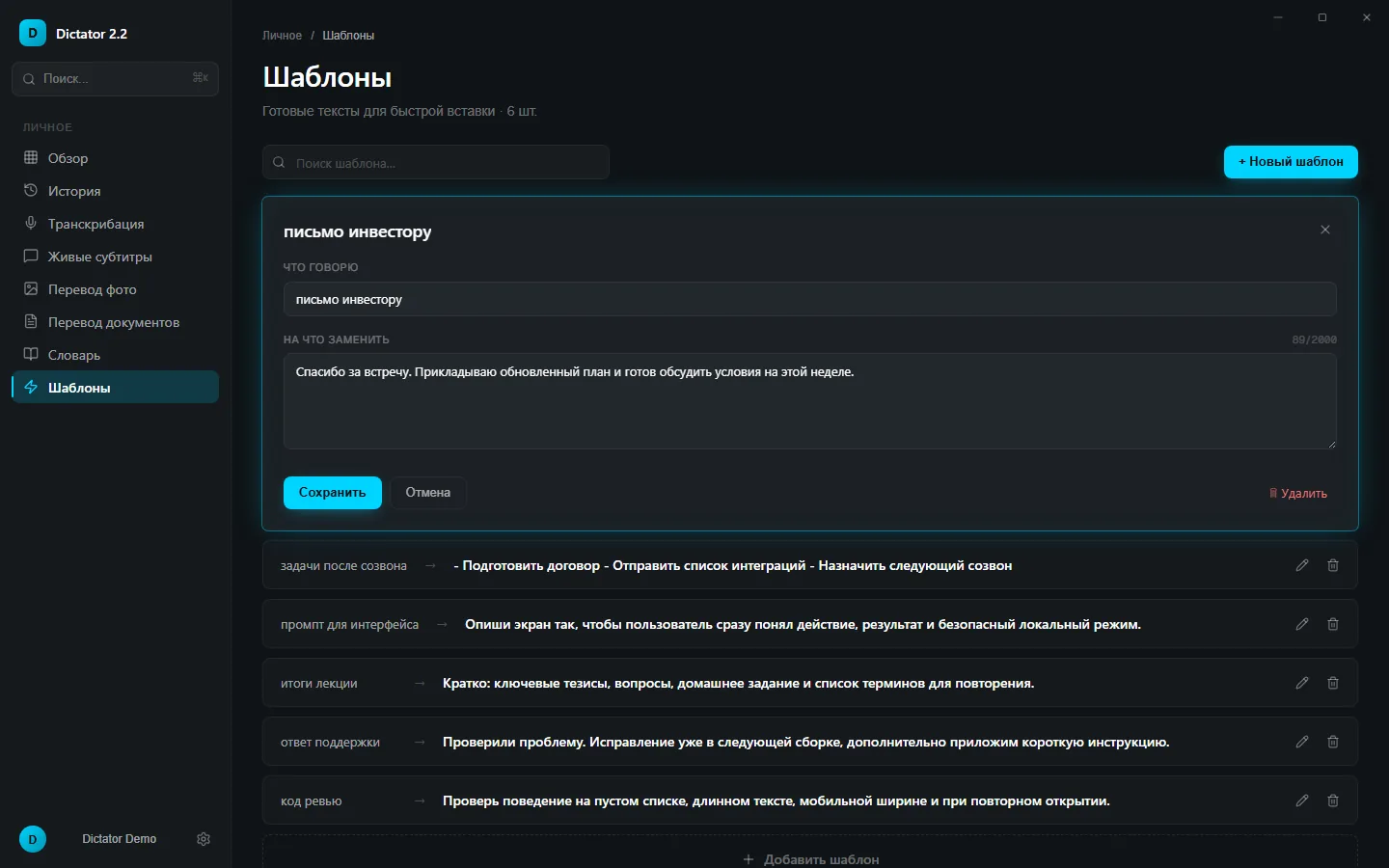
Скорее всего, у вас коробочный Office: 2016, 2019 или 2021. Диктовка — функция подписки Microsoft 365, в коробочные версии она не входит и не появится с обновлениями. Проверить можно так: «Файл» → «Учётная запись».
Нет. Речь отправляется на серверы Microsoft и распознаётся там, поэтому без связи кнопка бесполезна. Офлайн диктовать можно только программой с локальным распознаванием.
Никак: в этих версиях функции нет. Вариантов два — системный голосовой ввод Windows по Win + H, он работает в Word любой версии, либо отдельная программа диктовки.
Win + H — это ввод уровня системы: он вставляет текст в любое поле, а не только в документ Word. Требования те же — интернет и включённое распознавание речи в сети. Знаки препинания в русском он ставит хуже.
Сменить язык диктовки: в её панели есть выбор языка, он не всегда совпадает с языком интерфейса Word. Если языка нет в списке, значит для вашей подписки он недоступен.
Их проговаривают словами: «запятая», «точка», «вопросительный знак», «новая строка», «новый абзац». Локальное распознавание в Dictator расставляет большинство знаков само, по интонации и структуре фразы.
У Dictator ограничена длительность одной непрерывной записи: 30 минут на бесплатном тарифе, 90 минут на Basic, 4 часа на Pro и без ограничения на Premium. Месячного лимита минут у локального распознавания нет вовсе.
Туда, где стоит курсор: в открытый документ Word, в письмо, в чат, в поле поиска. Промежуточный файл не создаётся, копировать ничего не нужно.
Бесплатно, без регистрации и без интернета. Windows, macOS, Android.
Опубликовано